Как проверить DNS-записи домена: A, MX, TXT по шагам
Практический чек-лист: проверить DNS записи домена – A/AAAA, MX, TXT/SPF и NS через dig online или nslookup. TTL, смена NS, ошибки после переезда.
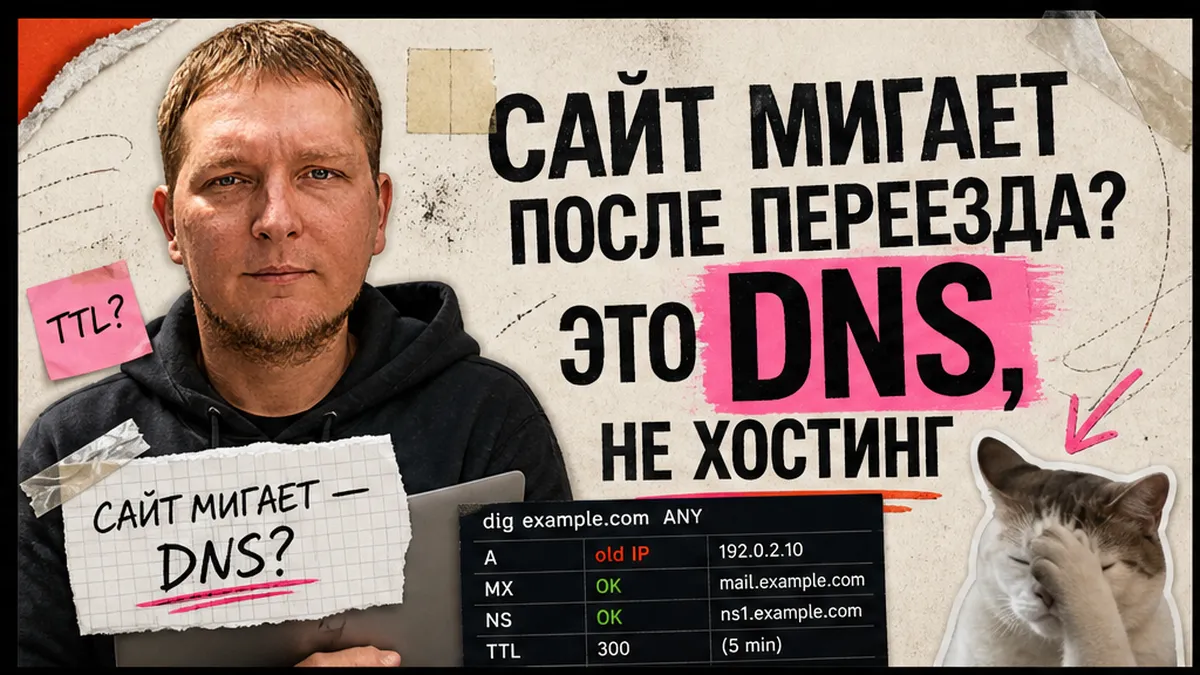
Переехали на новый хостинг в пятницу: файлы на месте, панель "зелёная", а у клиентов сайт то открывается, то нет, а письма с заказами пропали. Часто виноват не Битрикс и не "упавший" сервер, а DNS – телефонная книга домена. За 5–10 минут вы проверите A, MX, TXT и NS через dig online или CLI, сверите IP и почту с панелью хостинга и поймёте: ждать TTL или чинить запись.
DNS – это не "магия 48 часов", а записи с TTL (сроком кеша). Сайт смотрит на A/AAAA, почта – на MX и TXT/SPF, а NS говорят, кто вообще отдаёт зону. После переезда сначала сверьте A с новым IP, затем MX (hostname, не IP), потом SPF. Если на публичных резолверах всё верно – ищите причину не в DNS.
Речь про сайты на своём хостинге и CMS "1С-Битрикс: Управление сайтом". Это не Bitrix24 CRM – там другая модель доступа к имени.
Разовая проверка "сайт открывается?" – в гайде как проверить работоспособность сайта. Срок оплаты имени – отдельно: как проверить срок регистрации домена. Здесь только DNS-записи.
Разберите, какие записи критичны для сайта и почты

На пальцах DNS – записная книжка: браузер спрашивает "куда вести example.ru?", почтовый сервер – "куда слать письма". Вам нужны не все типы из энциклопедии, а четыре рабочих слоя.
| Запись | Зачем | Что должно совпасть |
|---|---|---|
| A / AAAA | Сайт открывается по IP (IPv4 / IPv6) | IP из панели нового хостинга / VPS |
| MX | Куда идёт входящая почта | Hostname почтового сервиса, не IP |
| TXT (часто SPF) | Кому разрешено слать от имени домена | Актуальные ip4 / include нового сервера |
| NS | Кто авторитетно отдаёт зону | Те же NS, что в кабинете регистратора |
CNAME обычно вешает www на основной домен (или наоборот). A и CNAME на одном имени вместе не живут – если "склеили" оба, получите сюрприз.
Сделайте: выпишите целевой IP, MX-хост и SPF из панели хостинга до правки DNS. Не делайте: чинить только A и забывать почту – сайт может "жить", а заказы уйдут в никуда.
Проверьте DNS online dig за минуту

Терминал не обязателен. Online dig (dns dig online) – та же идея, что утилита dig на сервере: спросить DNS и показать ответ. Удобные точки входа: DNS dig на bx-monitor.ru, reg.ru dig, Google Admin Toolbox Dig.
- Откройте online dig и введите домен без https:// – только
example.ru. - Запросите тип A: в ответе должен быть IP нового сервера, не старого.
- Запросите MX: смотрите hostname и приоритет (меньшее число – выше приоритет).
- Запросите TXT: найдите строку SPF (
v=spf1 ...) и сверьте ip4/include. - Запросите NS: список должен совпасть с NS у регистратора.
- Запишите TTL из ответа – это сколько секунд резолверы могут держать старое значение.
- Повторите A у другого публичного резолвера (например Google 8.8.8.8), если сервис умеет выбирать сервер.
Схема чтения:
Домен → A (IP сайта) → MX (почта) → TXT/SPF → NS (кто зона) → TTL (сколько ждать кеш)
Локальный браузер врёт чаще, чем кажется: у вас уже новый IP, у бухгалтера в другом городе – старый кеш провайдера. Online dig и запрос к 8.8.8.8 показывают "мир снаружи", а не только ваш ноутбук.
Сделайте: прогоните четыре типа подряд и сравните с панелью. Не делайте: судить только по "у меня открывается" после Ctrl+F5.
Проверьте DNS через CLI, если нужен точный снимок

Когда online-формы мало или нужен скрипт, хватает nslookup (Windows) или dig (Linux/macOS). dig по умолчанию запрашивает A – это нормально.
nslookup -type=A example.ru nslookup -type=MX example.ru dig example.ru A +short dig example.ru MX +short dig @8.8.8.8 example.ru A dig @ns1.provider.ru example.ru AПосле смены DNS: dig NS → dig A @ваш-ns → dig A @8.8.8.8. Если у NS уже новый IP, а у 8.8.8.8 ещё старый – вы в окне TTL, не в "сломанном Битрикс".
Сделайте: сохраните вывод dig в день переезда. Не делайте: править зону без снимка до/после.
Исправьте типичные ошибки после переезда хостинга
Классика: новый VPS готов, CMS поднята, а клиенты всё ещё попадают на старый сервер. Хостинг "живой", домен смотрит не туда. Если выбираете, куда переезжать, ориентируйтесь на проверенный shared/VPS вроде Beget – но DNS всё равно сверяйте сами.
- Сверьте A с IP из панели нового хостинга – один символ в IP ломает всё.
- Проверьте www: отдельная A или CNAME на корень – иначе "голый" домен новый, www старый.
- Проверьте MX: часто остаётся mail.старый-хостинг.ru, пока сайт уже на новом IP.
- Обновите SPF: уберите ip4 старого сервера, добавьте новый или include почтового сервиса.
- Убедитесь, что правите зону там, куда указывают актуальные NS – не "старую" панель регистратора, если делегирование уже уехало.
- Снизьте TTL заранее (за сутки до cutover), если планируете смену A – окно ожидания станет короче.
MX никогда не должен быть "голым" IP в значении записи – только имя почтового хоста. После правки MX на практике часто ждут 1–2 часа, но ориентир всё равно TTL в ответе dig.
Сделайте: чек-лист A → www → MX → SPF в одном сообщении команде. Не делайте: считать "сайт открылся у меня" доказательством, что почта тоже переехала.
Пройдите чек-лист после смены NS
Смена NS (nameserver) – это смена "адресата" зоны у реестра. Это не то же самое, что правка одной A-записи. Окно 24–48 часов типично именно для делегирования на стороне TLD/реестра. Его нельзя "ускорить", просто снизив TTL внутри старой зоны.
- В кабинете регистратора выпишите новые NS, которые задали.
- Через dig/online запросите NS домена – список должен совпасть.
- Только после этого правьте A/MX/TXT в панели тех NS, куда делегировали.
- Опросите авторитетный NS:
dig @ns1... example.ru A– там уже новая картина? - Опросите 8.8.8.8 / 1.1.1.1 – если расходится, ждите истечения кешей, не крутите CMS.
- Проверьте почту отдельно (MX/TXT), даже если сайт уже "поехал".
Вердикт по времени: смена A при TTL 300 часто видна за 5–15 минут. Смена NS – до суток-двух на стороне реестра. Фраза "подождите 72 часа на любую правку" – грубый миф; смотрите тип изменения и TTL.
"Propagation" – не рассылка обновлений кнопкой, а истечение кешей резолверов. Пока TTL (или negative cache NXDOMAIN) не выгорел, кто-то видит старое.
Сделайте: сначала совпадение NS, потом правки записей. Не делайте: править A у старого DNS-провайдера после смены делегирования.
Отличите DNS от "сайт упал" и срока домена
Владелец Битрикс-сайта часто чинит агенты, кеш или SSL, а домен всё ещё указывает на старый IP. Правило отсечения:
- A/MX/NS на публичных резолверах неверны → чините DNS, не админку CMS;
- записи верны, а HTTP/SSL/таймаут – идите в чек-лист доступности (работоспособность сайта);
- домен не резолвится и WHOIS показывает истечение – сначала срок имени (срок регистрации домена);
- нужны регулярные алерты, а не ручной dig по пятницам – смотрите мониторинг сайта на Битрикс.
Быстрый повторный снимок DNS – через инструмент dig на bx-monitor.ru. Для почтового маршрута отдельно удобна проверка MX. Если хотите держать контроль постоянно, зайдите в demo BX Pulse – ручной dig не заменит привычку смотреть изменения.
Сделайте: за 2 минуты отсеките DNS от HTTP/SSL/срока домена. Не делайте: перезапускать Битрикс, пока A смотрит не туда.
Что дальше: закрепите результат проверки
- Сохраните снимок: A, MX, TXT/SPF, NS, TTL и дату проверки.
- Сверьте каждое значение с панелью хостинга и регистратора.
- Если расхождение есть – правьте зону на актуальных NS и снова dig.
- Если записи верны – переходите к HTTP/SSL/хостингу, не крутите DNS по кругу.
- Перед следующим переездом снизьте TTL заранее и повторите этот чек-лист в день cutover.
Итог: вы получите понятный снимок DNS и критерий успеха – A на новый IP, MX на нужный хост, SPF без старого сервера, NS совпадают с регистратором. Дальше либо ждёте TTL осознанно, либо чините запись, либо переходите из DNS к диагностике сайта.
Материал проверен. Автор: Максим Мольков, основатель BX Pulse, разработчик 1С-Битрикс.
Источники: online dig Рег.ру (reg.ru/nettools/dig), Google Admin Toolbox Dig (toolbox.googleapps.com), man dig / ISC BIND, база знаний Рег.ру по MX (help.reg.ru), практика диагностики после смены DNS (FoxCloud KB), материалы по TTL и кешу DNS (thatmy.com, Cloudflare DNS troubleshooting).
Вопросы и ответы
Короткие ответы по проверке DNS-записей домена через dig online и CLI.